
使い方ガイドELECOM LBT-HSC41
ELECOM LBT-HSC41
こんな時は
-
ELECOM LBT-HSC41
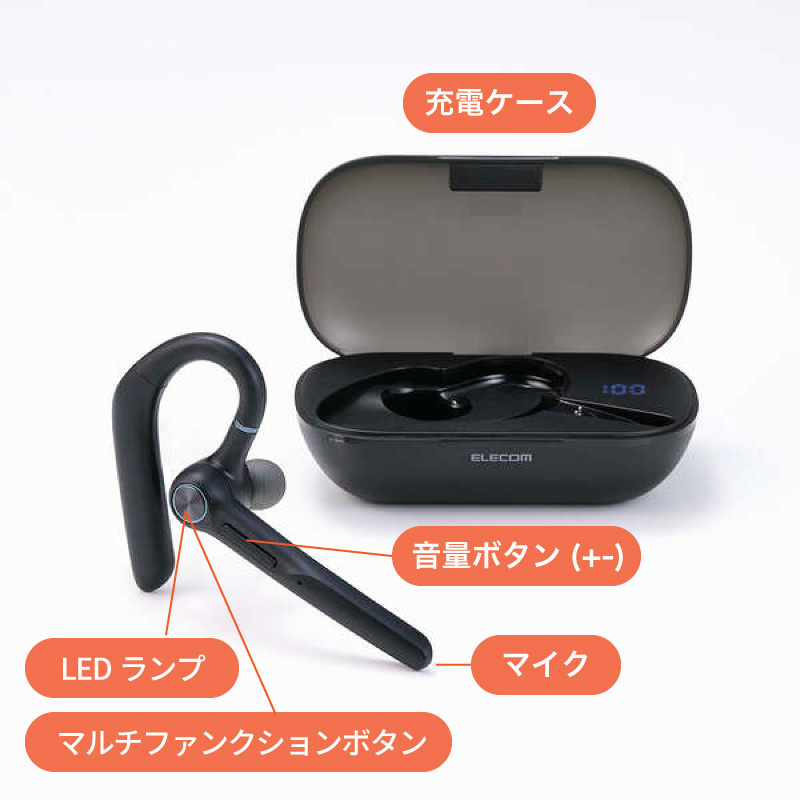
片耳ワイヤレスヘッドセットになります。イヤーフックやマイクは自身に合わせて位置を変えられます。ぐるかむアプリの設定すると、声の音量を検知して自動的にマイクON/OFFする機能をご利用いただけます。
※ぐるかむアプリメイン画面の「全員をマイクオフ」ボタンでの遠隔マイクオフができません。
※マイクON/OFFの動作が、有線機器やぐるかむ対応ボタン付き無線機器に比べると遅くなります。
※iOS端末でのご利用を推奨します。Android端末の場合、機種によって機器のミュートボタンが反応しない場合がございます。その場合、機器メーカーへお問い合わせください。スマホとペアリング
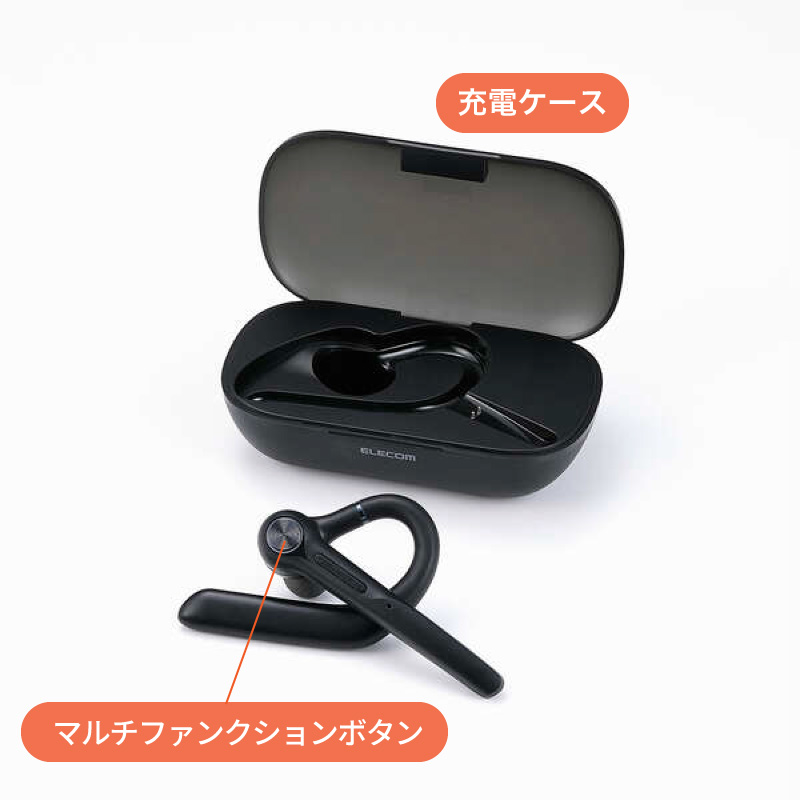
充電ケースからヘッドセットを取り出すと、ヘッドセットのLEDランプが青で2秒間点灯し、電源がオンになります。 電源がオンになると、「電源が入りました。」と音声アナウンスが流れます。 ヘッドセットのLEDランプが青で点滅し、接続機器とのペアリングモードになります。 ペアリングモードになると、「接続を開始します。」と音声アナウンスが流れます。
※マルチファンクションボタンを3秒間押して、電源をオンすることもできます。
スマホとペアリング2
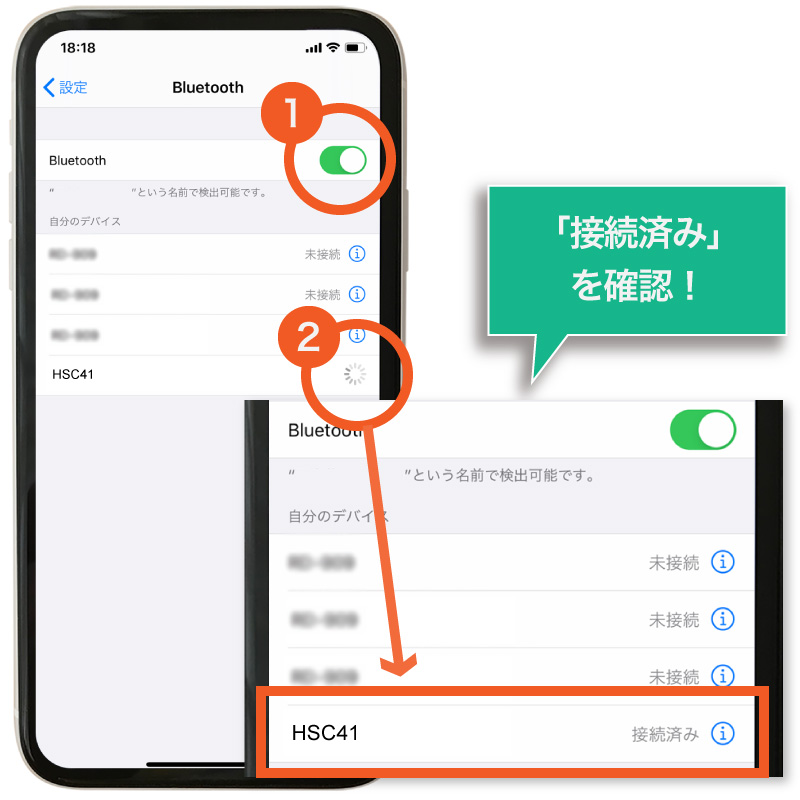
スマホの設定アプリでBluetoothをオンにし、スマホの設定画面で認識されたデバイス名「HSC41」をタップしてペアリングします。
※右側のローディングアイコンが「接続済み」となることを確認してください。
声でマイクON/OFF設定
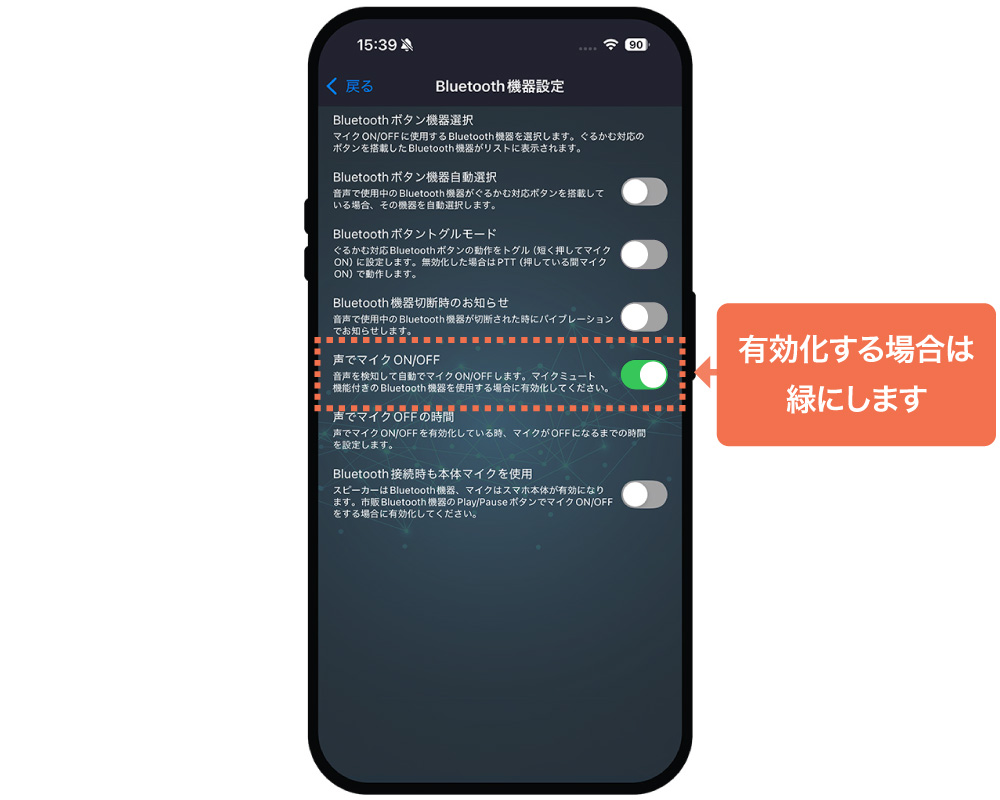
ぐるかむアプリ設定画面 ぐるかむアプリホーム画面右上の設定ボタンから、Bluetooth機器設定->声でマイクON/OFFをオンにします(白丸を右にスライドし、緑色にした状態)。
※ぐるかむの設定ボタン->Bluetooth機器設定->Bluetooth接続時も本体マイクを使用がONになっている場合は、OFFにしてください(iOSのみの設定。デフォルトはOFF)。
※ぐるかむの通話モード設定の拡張2、拡張3では使用できません。ぐるかむアプリで使用
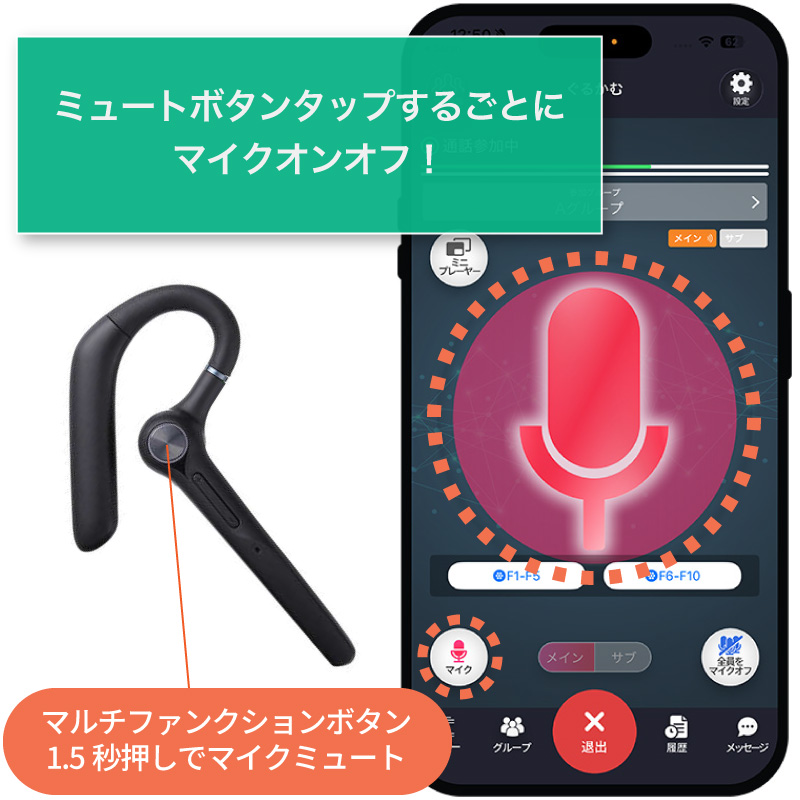
ぐるかむアプリメイン画面に戻ります。ヘッドセットのマルチファンクションボタンを1.5秒押すとマイクミュートになります。(マルチファンクションボタンを1.5秒押す度に、ヘッドセットから「マイクオン」「マイクオフ」とアナウンスが流れます)。またSTEP3の設定により、アプリ側で声の音量を検知して、自動的にマイクをON/OFFします。マイクONの際、左下のマイクボタンが赤くなり、発言状態になります。
こんな時は
01.相手の声が聞こえにくい
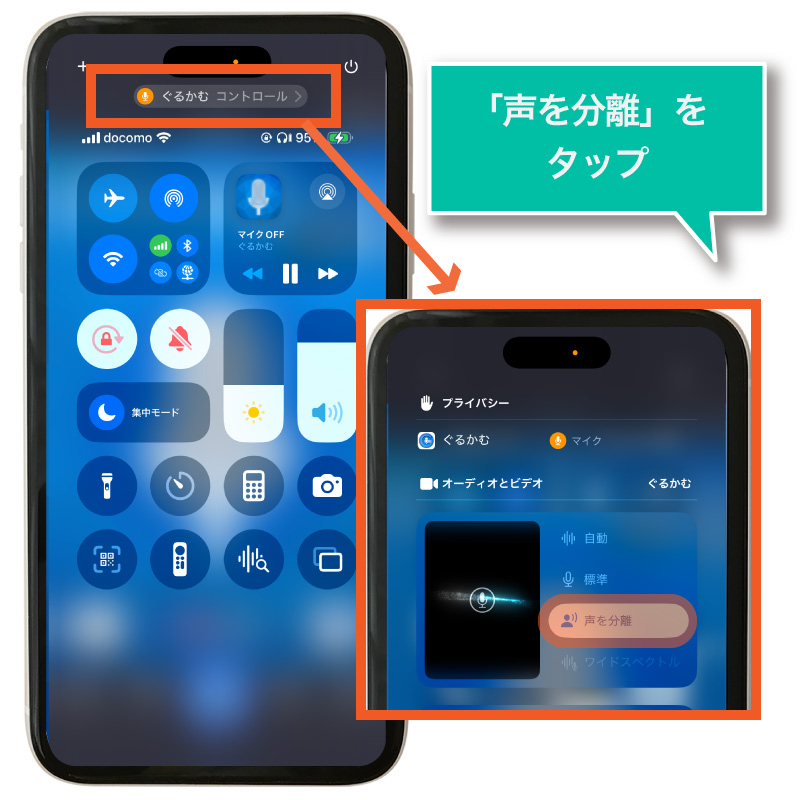
相手の声が聞こえにくい場合は以下の設定をお試しください。
・iPhoneの「声を分離」機能を選択してください。iPhoneの「声を分離」機能は、声を優先的に拾い、周囲の雑音を遮断してくれます。
設定方法は、まず通話中に画面の右上隅から下に向けてスワイプしコントロールセンターを開きます。次に上部の「ぐるかむコントロール」をタップします。「オーディオとビデオ」にて「声を分離」を選択します。・ぐるかむアプリの設定から各種設定変更後、iPhone本体の音声ボリュームが下がる場合があるため、iPhone本体の音声ボリュームを確認、調整します。
02.使用中のBluetoothイヤホン確認方法
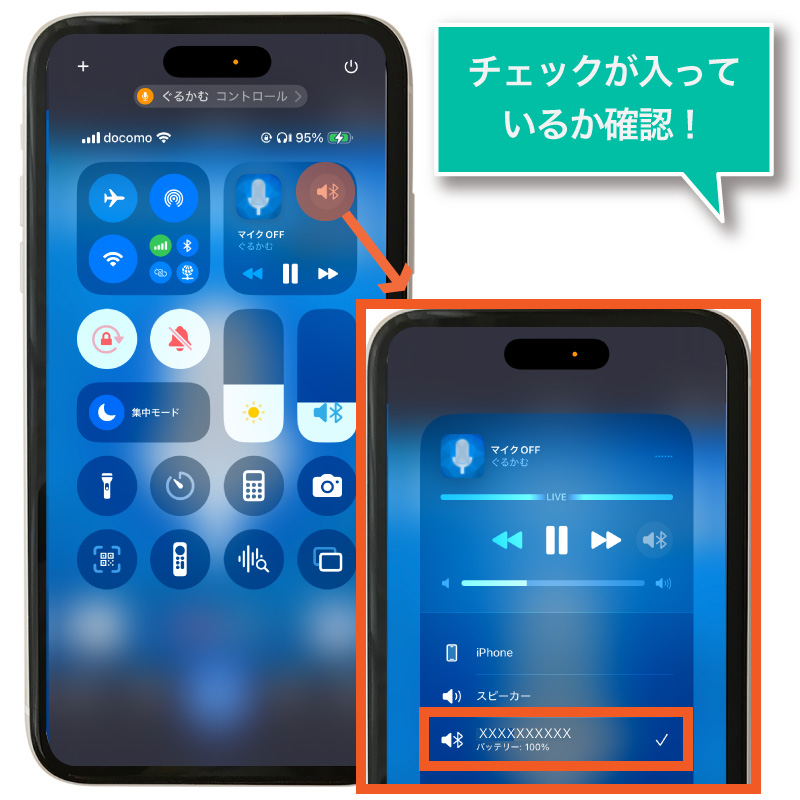
通話中に画面の右上隅から下に向けてスワイプしコントロールセンターを開きます。次に上部のBluetoothマークをタップします。使用中のBluetoothイヤホンのデバイス名にチェックが入っているか確認します。
03.電話や他の音声アプリとの切替時に音声がBluetoothイヤホンに戻らない
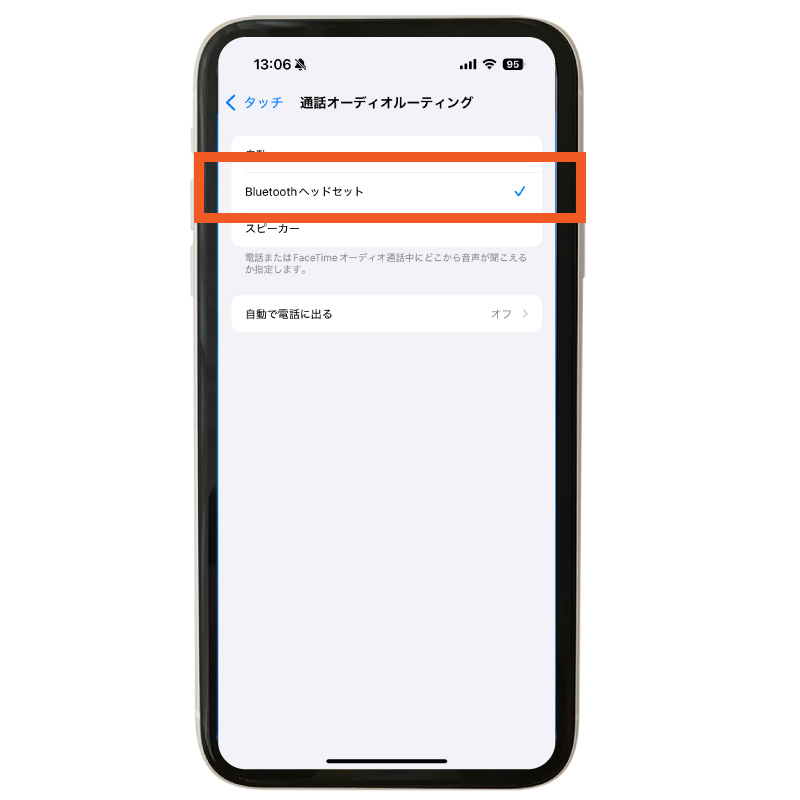
iOS端末でBluetoothイヤホンマイクとセットで使用していて、電話や他の音声アプリとの切り替え時に、音声がBluetoothイヤホンに戻らない場合は、以下の設定をお試しください。
・「設定」 >「アクセシビリティ」>「タッチ」>「通話オーディオルーティング」で、「Bluetoothヘッドセット」を選択する。
・Bluetooth機器のボタンで電話着信を受ける04.ぐるかむのBluetoothボタン機器選択にイヤホンやPTTデバイスが表示されない
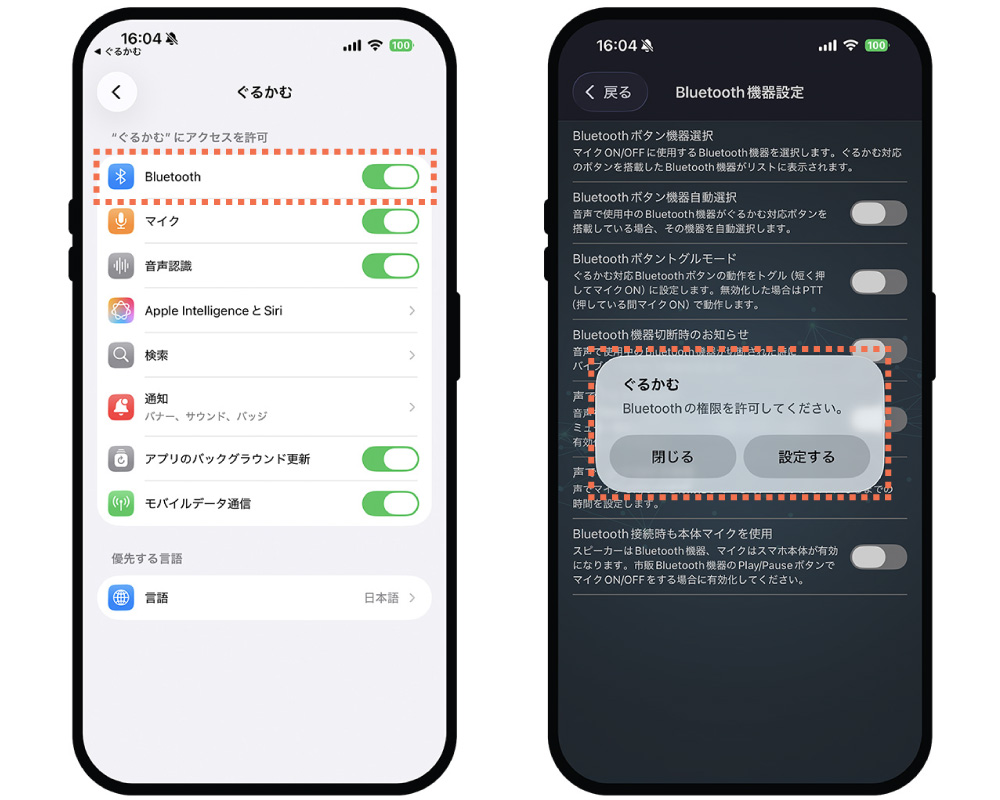
OSの設定でぐるかむにBluetoothが許可されているかご確認ください。
iOSの場合、iOSの設定アプリのアプリ or 検索 -> ぐるかむ -> Bluetoothを許可(緑)にする。
なお、以下リンク先のぐるかむ対応ボタン搭載のBluetoothデバイス以外は表示されません。
ぐるかむ対応ボタン付き無線機器05.音声が相手に聞こえない
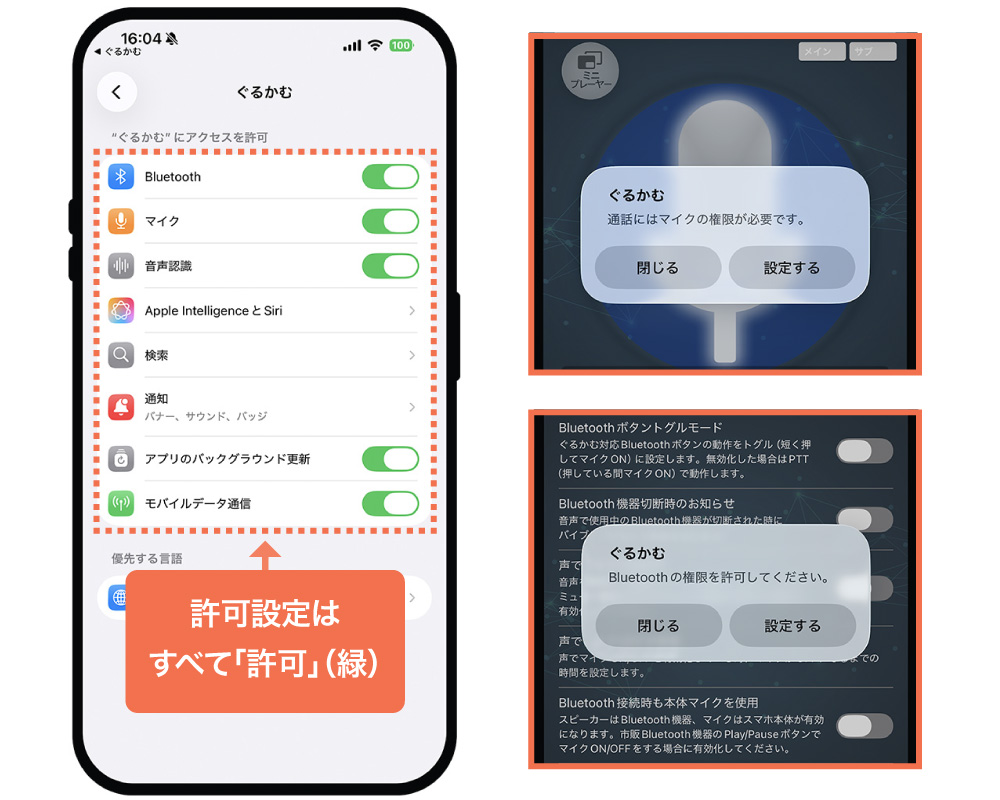
iOSやAndroidの設定で、ぐるかむアプリにマイクが許可されているかご確認ください。
また、以下のご確認もお願いいたします。
(マイク音量の調節)
・音声設定->マイク感度(音量)にて調節してください。
・Androidでマイク音量が極端に小さい場合は、音声設定->マイク自動調節をOFFにしてください。
(イヤホン・スピーカ音量の調節)
・スマホ・タブレット端末本体のボリュームボタンで調節してください。
・音量を更に大きくするには、音声設定->スピーカーアンプをONにしてください。
(中継モード)
以下の設定もお試しください。
設定->接続設定->中継モードをON(緑色)
使い方ガイド
アプリの基本操作
アプリの各種設定
マイページでの設定
その他
周辺機器の使い方
- 有線トグルイヤホンマイク(CE10GI)使い方ガイドへ
- 有線PTT・トグル両用指向性マイク(CE1038NC)使い方ガイドへ
- 有線PTT指向性マイク(CE1116NC)使い方ガイドへ
- BONX Stick(PTT・トグル両用)使い方ガイドへ
- ファンクションボタン搭載ワイヤレスPTTイヤホンマイク(PZ18BT)使い方ガイドへ
- 小型ワイヤレスPTTボタン(PZ19BT)使い方ガイドへ
- OpenComm2 PTT Standard使い方ガイドへ
- ambie AM-TW02(PTT・トグル両用)使い方ガイドへ
- Jabra Perform 45 SE(PTT・トグル両用)使い方ガイドへ
- ワイヤレスPTTイヤホンマイクBTH300(PZ10GI)使い方ガイドへ
- ワイヤレスPTTイヤホンマイクBTH-HD1(PZ11GI)使い方ガイドへ
- AmiVoice Front WT01使い方ガイドへ
- ミュート機能付きワイヤレスイヤホンマイクぐるかむ仕様(PZ90GW)使い方ガイドへ
- SANWA SUPPLY(サンワサプライ) MM-BTMH68BK使い方ガイドへ
- SANWA SUPPLY(サンワサプライ) MM-BTCL1使い方ガイドへ
- SANWA SUPPLY(サンワサプライ) MM-BTMH58BK使い方ガイドへ
- SANWA SUPPLY(サンワサプライ) MM-BTMH61BK使い方ガイドへ
- VICTOR HA-NP35T使い方ガイドへ
- VICTOR HA-NP50T使い方ガイドへ
- KENWOOD KH-BIZ70T使い方ガイドへ
- OpenComm2使い方ガイドへ
- JVC HA-Z251T使い方ガイドへ
- ELECOM(エレコム) LBT-HS21使い方ガイドへ
- ELECOM(エレコム) LBT-HSC40使い方ガイドへ